
Ações rápidas no card e conversa sem sair do funil
O card do lead no Kanban ganhou uma fileira de atalhos. O que antes pedia abrir a ficha do lead agora é um clique, direto no card.
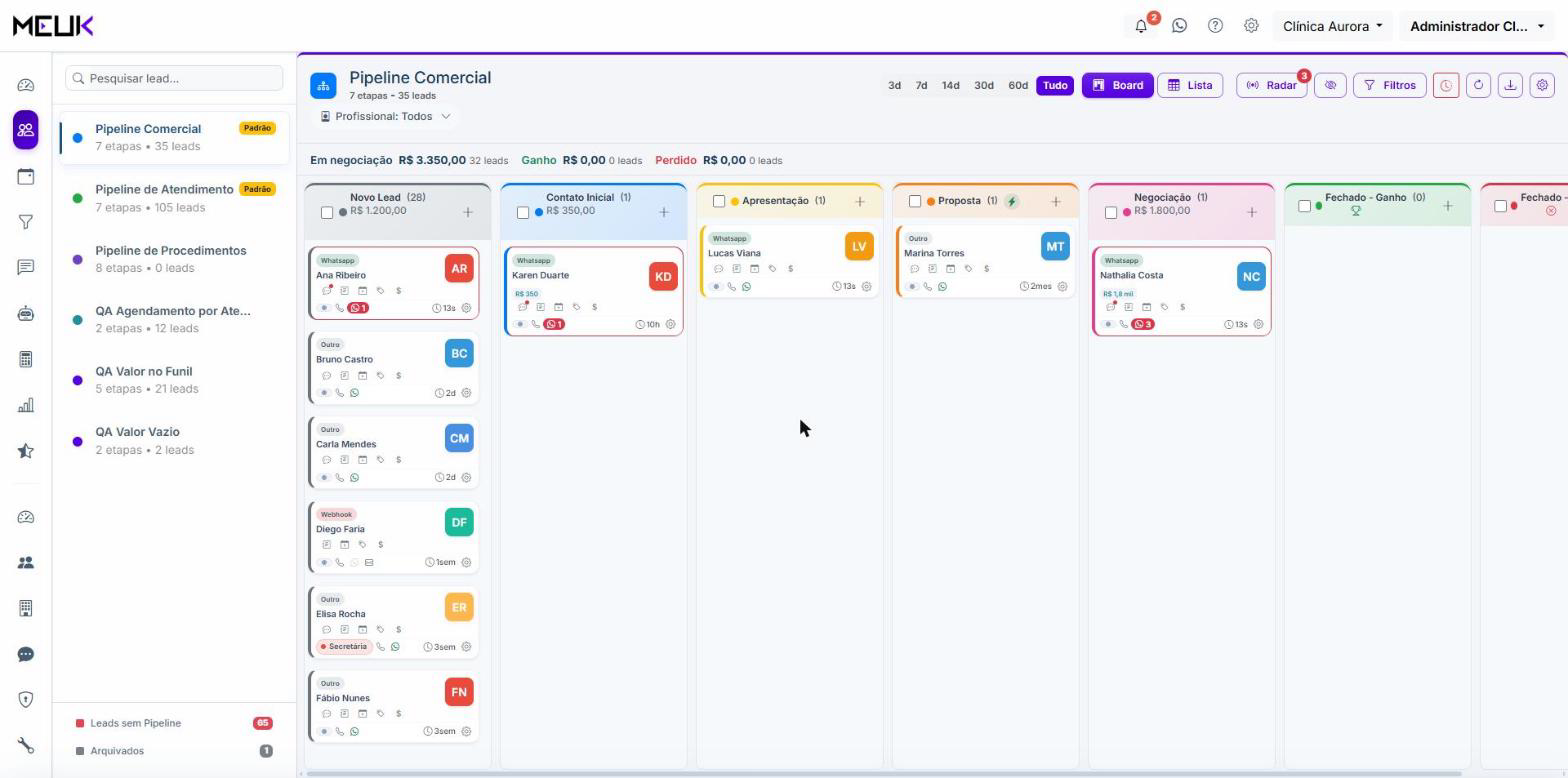
Os atalhos, da esquerda para a direita
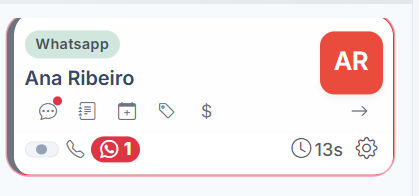
- Responder (balão de conversa): abre a conversa do WhatsApp do paciente por cima do funil. Ganha um ponto vermelho quando há mensagem sem resposta. Só aparece em lead com WhatsApp.
- Anotação (caderno): registra uma nota no histórico do lead, com data e responsável.
- Agendar (calendário): abre o agendamento já com o paciente preenchido.
- Etiqueta: aplica ou tira etiquetas do lead, inclusive as do WhatsApp.
- Valor ($): informa o tipo de negócio (consulta, procedimento, exame ou protocolo) e o valor. O card e a soma da coluna se atualizam na hora.
- Próxima etapa (seta →): aparece ao passar o mouse no card e leva o lead para a coluna seguinte do funil. Se a etapa pedir motivo de perda, valor ou agendamento, a mesma janela de quando você arrasta o card aparece.
Passe o mouse sobre qualquer ícone para ver o nome do atalho.
A conversa abre ali mesmo
Clicando em Responder, no ícone do WhatsApp ou no selo vermelho, a conversa abre numa janela por cima do funil. É o Inbox de verdade: dá para ler o histórico, responder, mandar áudio e anexo, usar as respostas rápidas com "/" e agendar mensagem.
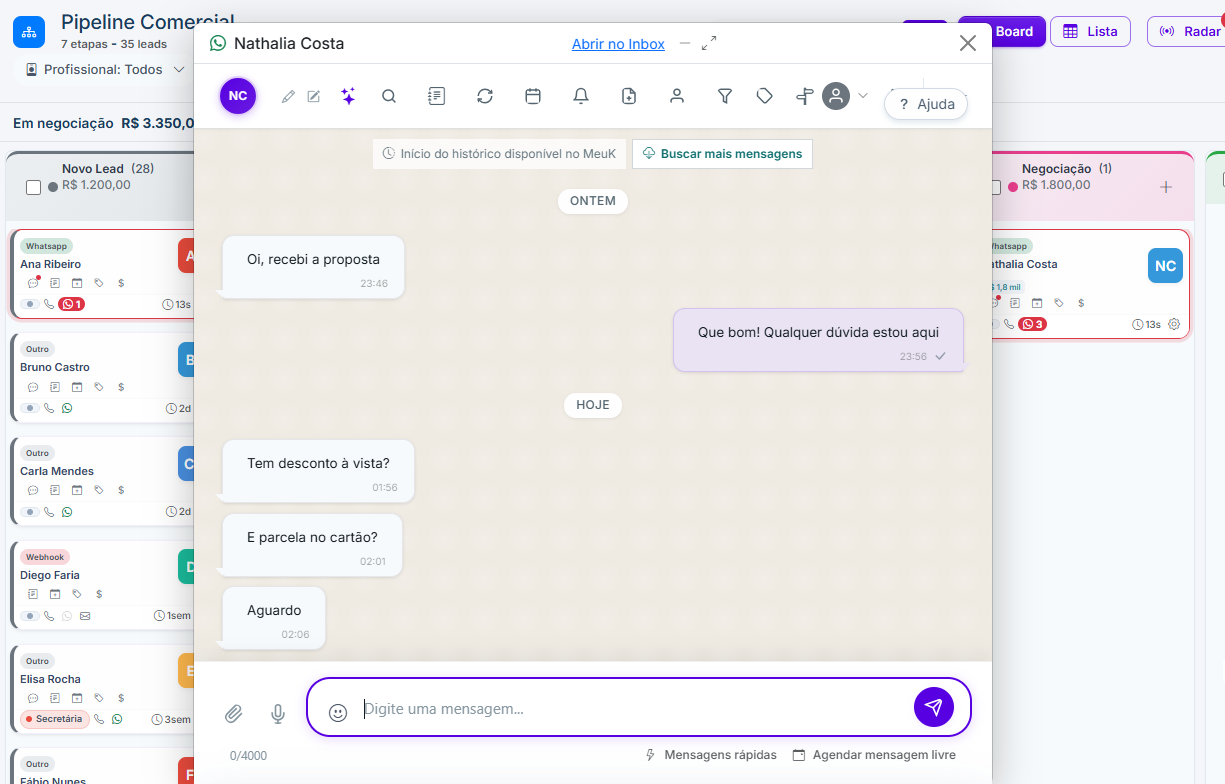
- Minimizar (o tracinho) recolhe a janela para o canto da tela, para consultar o funil e voltar à conversa depois;
- Maximizar (as setinhas) ocupa a tela toda, para ler uma conversa longa;
- Abrir no Inbox leva para o Inbox completo em outra aba;
- X fecha a janela.
Se o lead ainda não tem conversa, o MEUK pergunta por qual número da clínica começar, como já acontecia no botão de abrir conversa da ficha.
O raio verde na etapa
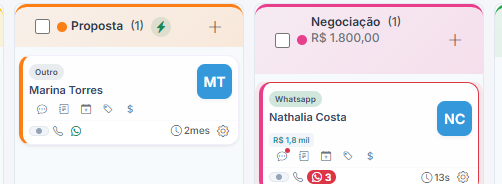
Quando uma etapa do funil tem automação ativa (por exemplo, uma mensagem automática quando o lead entra nela), aparece um raio verde ao lado do nome da coluna. Passe o mouse para ver qual automação é e quando ela dispara. Assim ninguém move um card para aquela coluna sem saber que uma mensagem vai sair.
Período em um clique
No topo do funil, os botões 3d, 7d, 14d, 30d e 60d mostram só os leads que entraram nos últimos dias. Tudo volta a mostrar o funil inteiro. Para um intervalo exato de datas, use o botão Filtros. Os botões de período aparecem em telas largas.

Artigos relacionados
Já é cliente? Entre no MEUK e encontre este e outros artigos em Ajuda.
← Todos os artigos de ajuda