
Campos personalizados do lead
Cada lead já vem com os dados padrão: nome, telefone, e-mail, origem, serviço e demanda. Se a sua clínica precisa guardar mais alguma coisa, como unidade de atendimento, interesse ou como conheceu a clínica, crie um campo personalizado.
Todo campo precisa de um grupo. O grupo é a pasta que reúne campos do mesmo assunto (por exemplo, "Formulário"). Por isso você cria o grupo primeiro e depois os campos dentro dele.
Criar o primeiro grupo e o primeiro campo
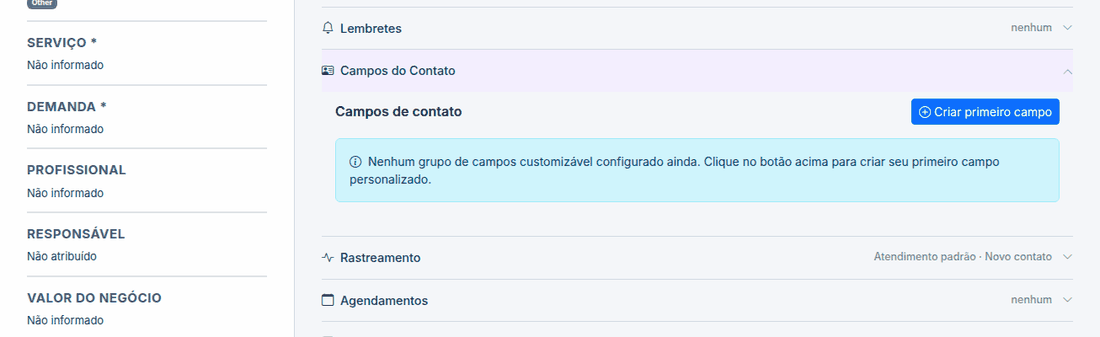
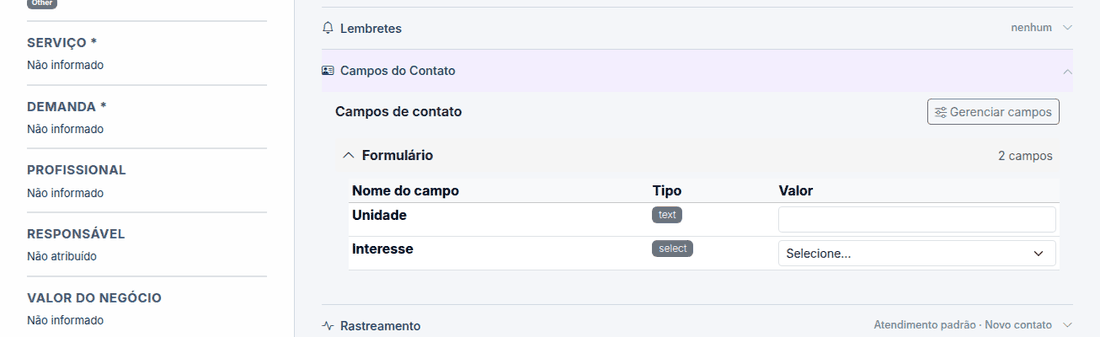
Passo 1: Abra qualquer lead e clique em Campos do Contato para expandir a seção. Se a clínica ainda não tem nenhum campo, aparece o botão Criar primeiro campo. Clique nele.
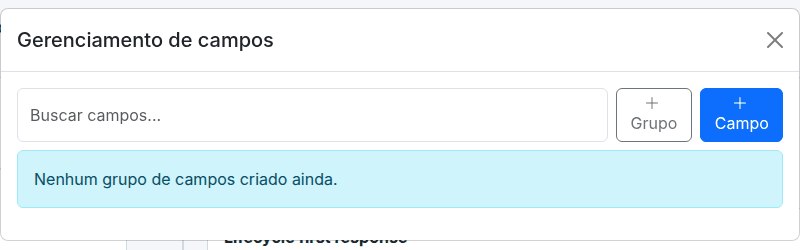
Passo 2: Abre a janela Gerenciamento de campos. Como ainda não existe grupo, ela avisa "Nenhum grupo de campos criado ainda". Clique em + Grupo.
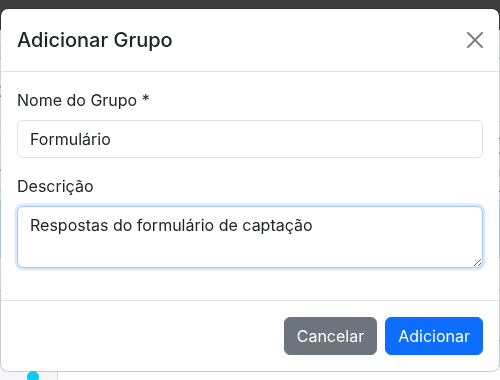
Passo 3: Preencha o Nome do Grupo (obrigatório) e, se quiser, uma Descrição. Clique em Adicionar.
Passo 4: Com o grupo criado, clique em + Campo. Escolha o Grupo, digite o Nome do Campo e escolha o Tipo. Marque Campo obrigatório se o preenchimento for indispensável.
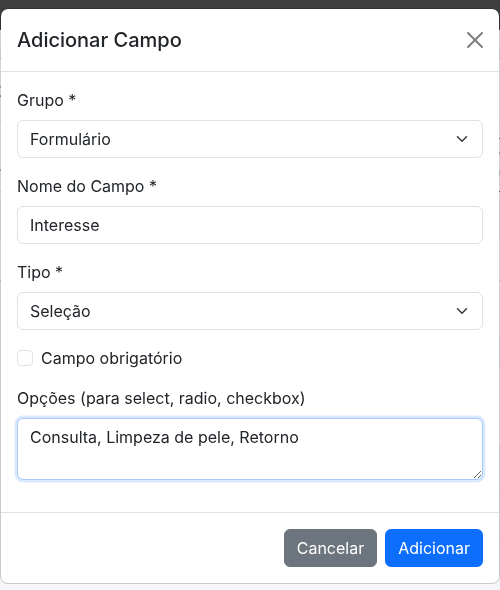
Tipos disponíveis: Texto, Texto Longo, Número, Email, Telefone, Data, Seleção, Checkbox e Rádio. Nos tipos Seleção, Rádio e Checkbox aparece o campo Opções: digite as alternativas separadas por vírgula (por exemplo: Consulta, Limpeza de pele, Retorno).
Passo 5: Clique em Adicionar. O campo aparece na seção Campos do Contato de todos os leads, e você preenche o valor direto ali.
Editar ou excluir
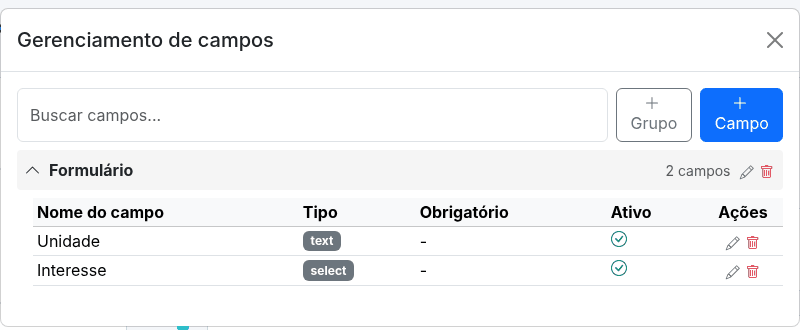
Quando já existe algum campo, o botão da seção passa a se chamar Gerenciar campos. Na janela, clique no nome do grupo para abrir a lista de campos. Cada linha mostra o tipo, se é obrigatório e se está ativo, com o lápis para editar e a lixeira para excluir. O lápis e a lixeira ao lado do grupo valem para o grupo inteiro.
Usar o campo para receber leads de formulário
O campo personalizado também aparece na integração de entrada (webhook), e é assim que as perguntas extras do seu formulário caem no lead já preenchidas.
Passo 1: Em Pipelines, abra o menu do funil e escolha Integrações, depois Nova Integração.
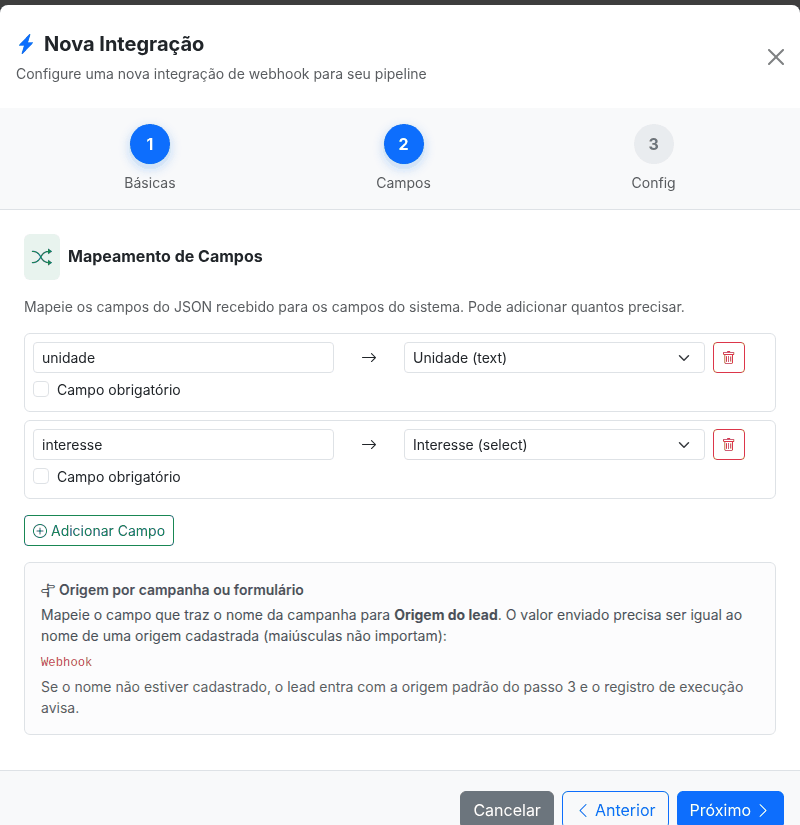
Passo 2: No passo Campos, clique em Adicionar Campo. À esquerda, digite o nome como ele chega no envio (por exemplo, unidade). À direita, escolha o campo do MEUK: os campos personalizados aparecem no fim da lista, com o tipo entre parênteses, como Unidade (text) e Interesse (select).
O passo a passo completo da integração, com a ponte de automação, está em "Receber leads do formulário da Meta (Facebook/Instagram Ads)".
Filtrar e exportar
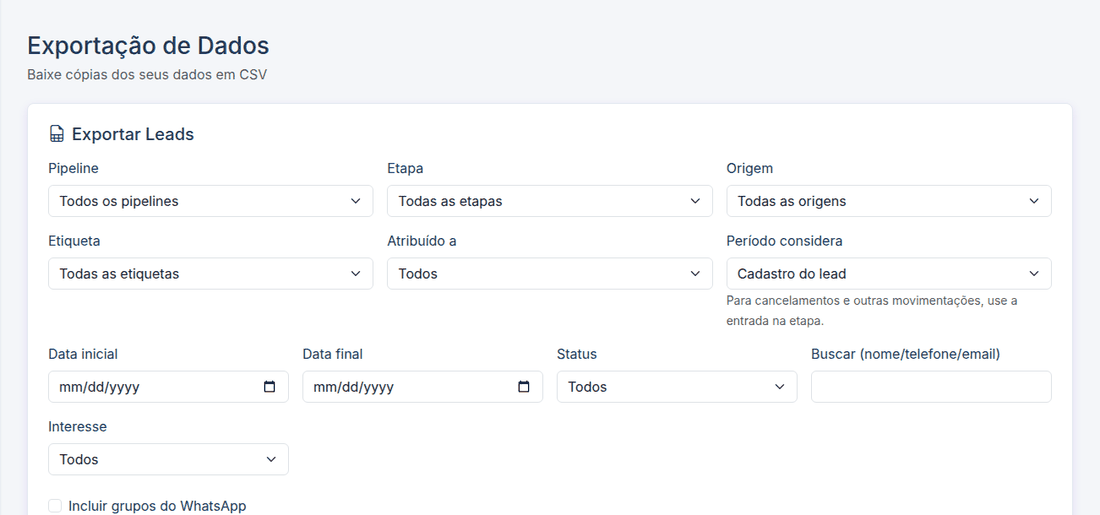
Os campos de Seleção viram filtro na tela Exportação de Dados (no exemplo, o filtro Interesse), e o arquivo CSV ganha uma coluna para cada campo personalizado ativo.
Perguntas frequentes
Por que o botão + Campo não deixa salvar?
Grupo, nome e tipo são obrigatórios. Sem grupo cadastrado, crie primeiro o grupo.
Os campos são iguais para todos os leads?
Sim. A estrutura (grupos e campos) é da clínica; o valor é preenchido lead a lead.
Artigos relacionados
Já é cliente? Entre no MEUK e encontre este e outros artigos em Ajuda.
← Todos os artigos de ajuda