
Configurando pipelines e etapas
O Pipeline é o seu funil de atendimento visual. Ele organiza os leads em etapas, do primeiro contato até a conversão (ou perda).
Pipeline e etapa não são a mesma coisa. O pipeline é o quadro inteiro. As etapas são as colunas dentro dele (Novo contato, Em conversa, Qualificado, Orçamento enviado...). O paciente anda da esquerda para a direita.
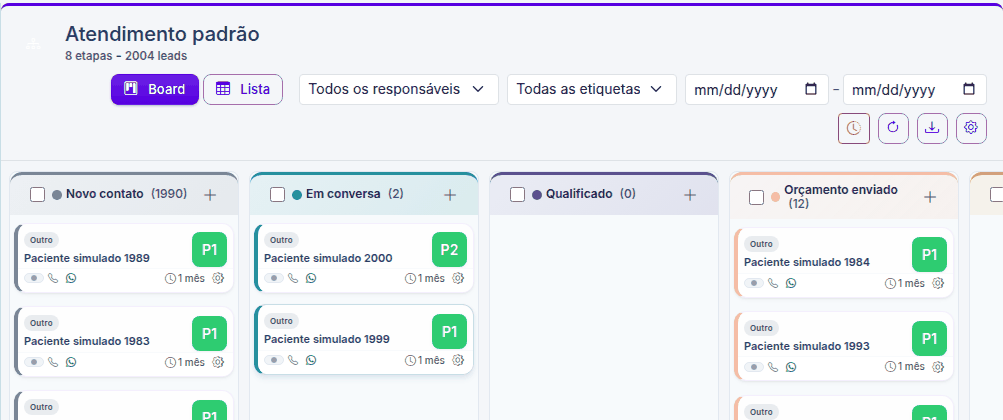
Mudar o nome, a cor ou o tipo de uma etapa
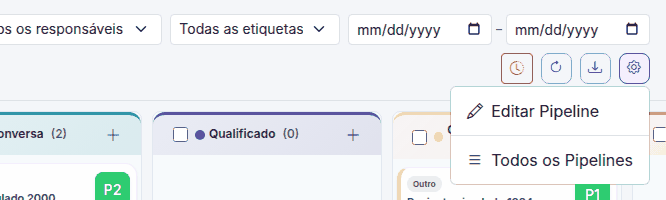
Passo 1: Em Leads, clique na engrenagem (Opções do pipeline) no canto direito da barra acima do Kanban e escolha Editar Pipeline.
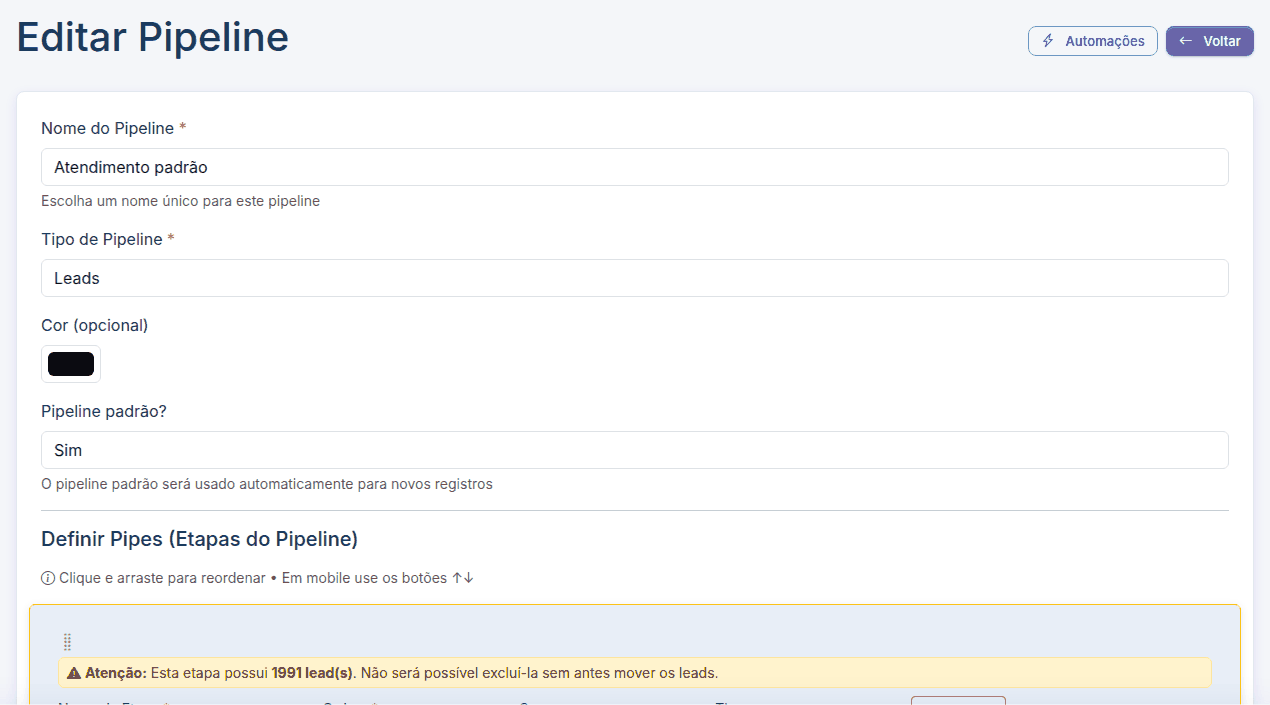
Passo 2: A tela mostra os dados do pipeline e, abaixo, Definir Pipes (Etapas do Pipeline). Cada etapa tem nome, ordem, cor e Tipo (Normal, Qualificado, Ganho ou Perdido). Arraste pelo ícone de pontinhos para reordenar.
Passo 3: Clique em Salvar Alterações no fim da página. Os pacientes continuam onde estão; só o nome muda.
Criar uma coluna nova (etapa)
Coluna do Kanban e etapa são a mesma coisa. Para criar uma:
Passo 1: Em Leads, clique na engrenagem e escolha Editar Pipeline.
Passo 2: Role até Definir Pipes (Etapas do Pipeline). No fim da lista de etapas, clique em Adicionar Etapa. Aparece uma linha nova, em branco.
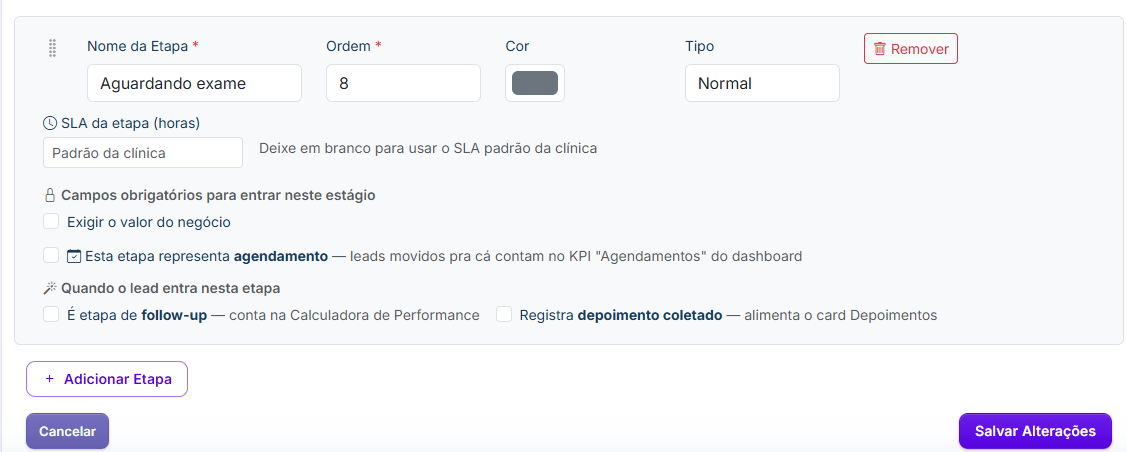
Passo 3: Preencha a linha:
- Nome da Etapa: o título que aparece no alto da coluna. Exemplo: "Aguardando exame".
- Ordem: a posição da coluna, da esquerda para a direita. Você também pode arrastar a linha para o lugar certo.
- Cor: a cor da faixa da coluna.
- Tipo: Normal, Qualificado, Ganho ou Perdido. Veja abaixo como escolher.
Passo 4: Clique em Salvar Alterações no fim da página.
Remover uma coluna: use o botão Remover na linha da etapa e salve. Uma etapa com leads aparece em amarelo, com o aviso de quantos leads tem: mova os leads para outra coluna antes de remover.
Qual Tipo escolher para cada etapa
O Tipo diz ao MEUK o que significa um paciente chegar naquela coluna. É ele que alimenta os números de qualificação e de conversão dos relatórios. Nome e cor são só visuais; o Tipo muda a conta.

- Normal: um passo do atendimento, sem resultado definido. Use em quase todas as colunas: Novo contato, Em conversa, Aguardando retorno, Follow-up. Mover o lead para uma etapa Normal não o marca como ganho nem como perdido.
- Qualificado: o paciente tem perfil e interesse real. Use na coluna que marca esse ponto, como "Qualificado" ou "Orçamento enviado". Ao entrar aqui, o lead é marcado como qualificado e o MEUK guarda a data. Ele continua contando como qualificado mesmo que depois volte para uma etapa Normal.
- Ganho: o paciente fechou. Use na coluna final de sucesso, como "Consulta realizada" ou "Procedimento fechado". O lead é marcado como convertido e também como qualificado. É esta etapa que forma a taxa de conversão.
- Perdido: o paciente desistiu ou não tem perfil. Ao mover o lead para cá, o MEUK pede o motivo da perda. Se o lead já era qualificado, essa informação é mantida, para você saber quantos qualificados foram perdidos.
Por que isso importa: se todas as colunas ficarem como Normal, os relatórios mostram zero qualificados e zero conversão, mesmo com a clínica atendendo bem. E se uma coluna do meio do caminho ficar como Ganho, a conversão aparece maior do que é.
Outras opções de cada etapa
Abaixo do nome, cada linha traz ajustes extras. Todos são opcionais:
- SLA da etapa (horas): tempo máximo que o lead pode ficar parado na coluna. Em branco, vale o SLA padrão da clínica.
- Esta etapa representa agendamento: leads movidos para cá contam no indicador Agendamentos do painel. Serve para colunas como "Agendado" ou "Retorno agendado".
- É etapa de follow-up e Registra depoimento coletado: alimentam a Calculadora de Performance.
- Campos obrigatórios para entrar neste estágio: exige valor do negócio, da consulta ou do procedimento antes de o lead entrar na coluna.
Criar um pipeline novo
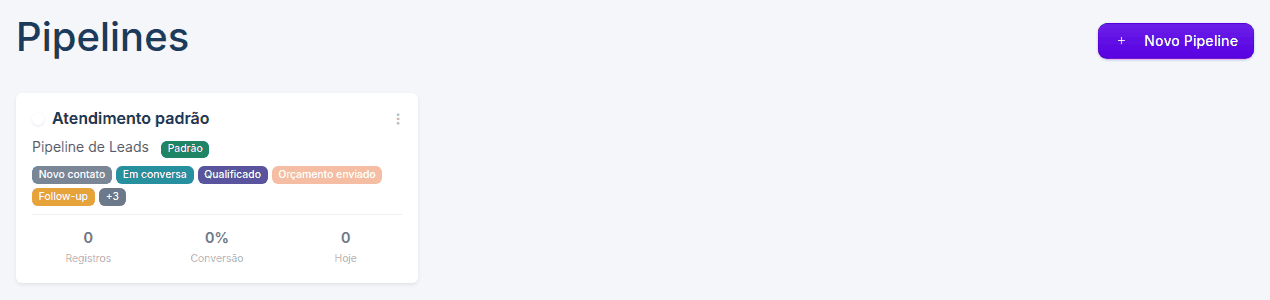
Abra Pipelines (card em Configurações ou menu lateral) e clique em Novo Pipeline. Cada pipeline aparece como um cartão com as etapas e os números de registros e conversão.
Mover um lead: arraste o card de uma coluna para outra no Kanban.
Perguntas frequentes
Onde vejo todos os meus pipelines?
No menu da engrenagem, opção Todos os Pipelines, ou direto na página Pipelines.
Criei uma coluna e ela sumiu. O que houve?
A etapa só é gravada ao clicar em Salvar Alterações no fim da página Editar Pipeline. Crie de novo e salve.
Mudar o Tipo de uma etapa altera os leads que já estão nela?
Não. O Tipo vale para os leads que entrarem na coluna a partir da mudança.
Artigos relacionados
Já é cliente? Entre no MEUK e encontre este e outros artigos em Ajuda.
← Todos os artigos de ajuda