Receber leads do formulário da Meta (Facebook/Instagram Ads)
Se a sua clínica roda campanha com formulário instantâneo no Facebook ou Instagram, dá para fazer cada pessoa que preenche cair sozinha no CRM, já na etapa certa do funil e com etiqueta. Ninguém precisa baixar planilha da Meta nem copiar contato à mão.
Como funciona: a Meta não envia o formulário direto para outro sistema. Você usa uma ferramenta de automação como ponte (Zapier, Make, Pluga ou n8n). Ela pega o lead na Meta e entrega no endereço de integração do MEUK. São duas partes: (1) criar a integração no MEUK e (2) configurar a ponte.
Parte 1: criar a integração no MEUK
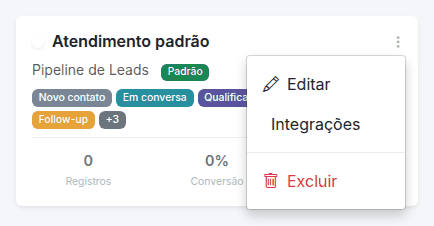
Passo 1: Vá em Pipelines, clique nos três pontinhos do funil que vai receber os leads e escolha Integrações.
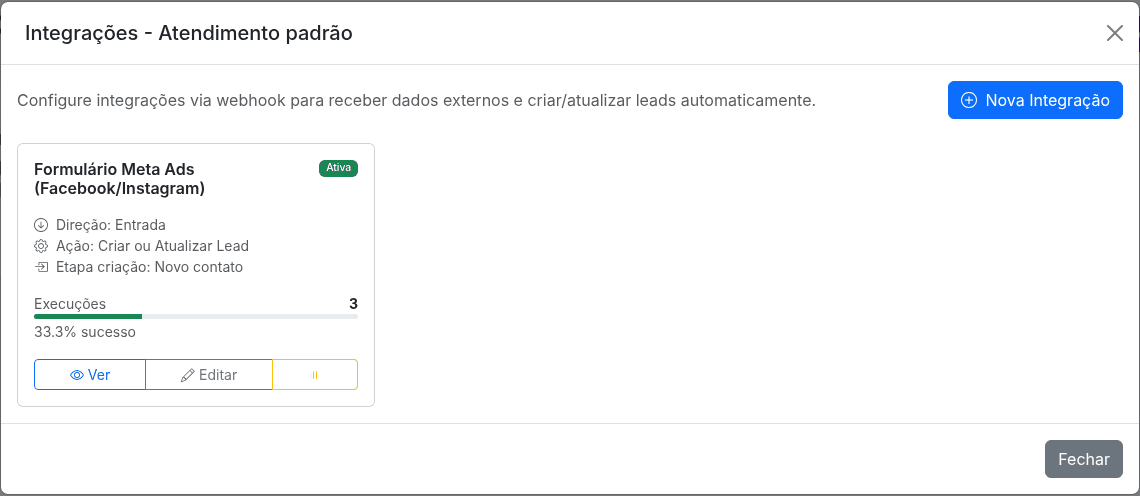
Passo 2: Clique em Nova Integração.
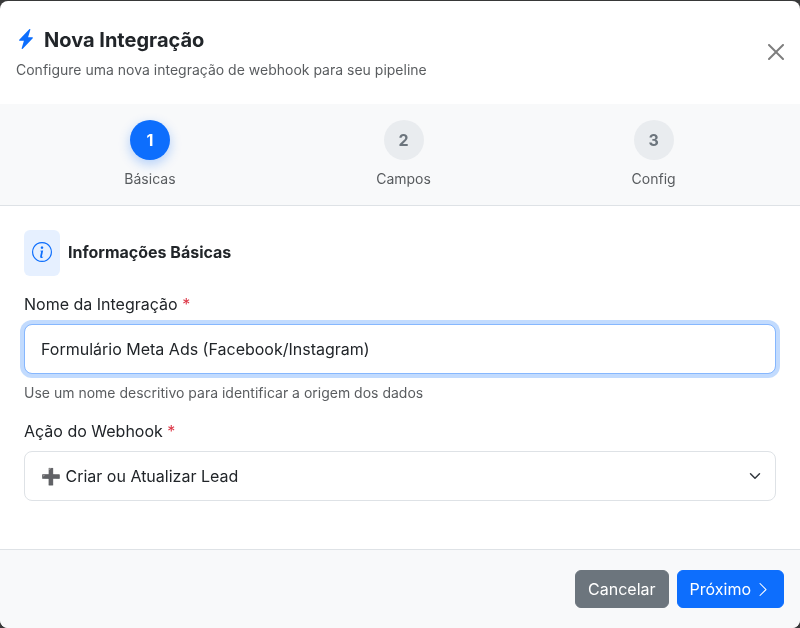
Passo 3: Básicas: dê um nome que identifique a origem (ex.: "Formulário Meta Ads") e deixe a ação em Criar ou Atualizar Lead. Assim, se a pessoa preencher de novo, o MEUK atualiza o mesmo lead em vez de duplicar.
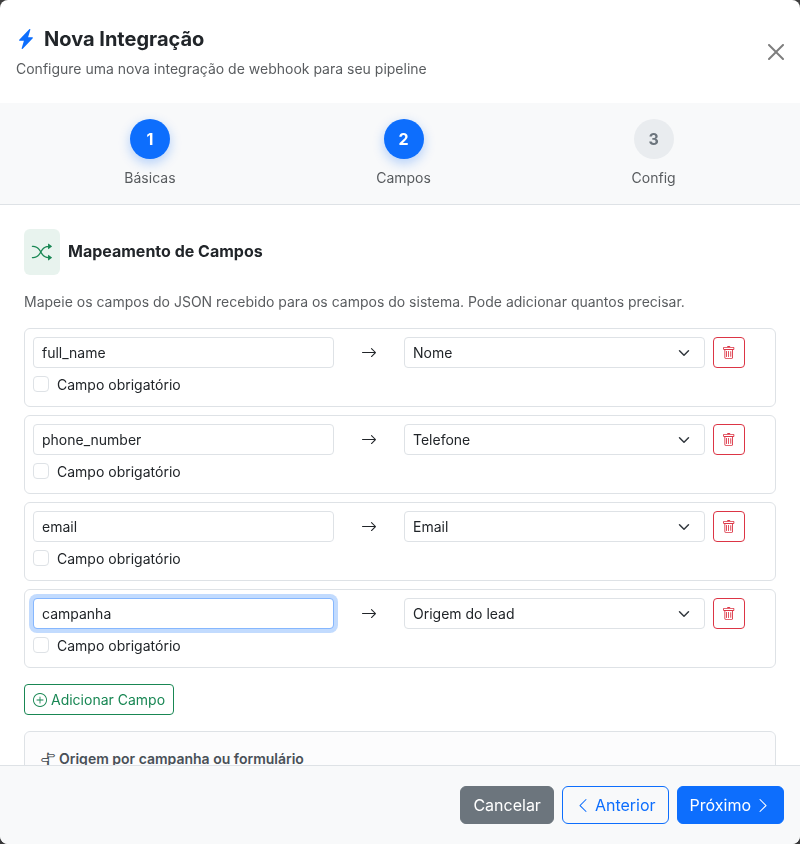
Passo 4: Campos: à esquerda, digite o nome do campo como ele vai chegar da Meta. À direita, escolha o campo do MEUK. Os nomes padrão da Meta são estes:
full_name→ Nomephone_number→ Telefone (marque como obrigatório: é por ele que o MEUK reconhece o paciente no WhatsApp)email→ Emailcampaign_name→ UTM Campaign (opcional: mostra de qual campanha o lead veio)- nome da campanha ou do formulário → Origem do lead (opcional: veja "Origem do lead por campanha" abaixo)
Perguntas personalizadas do formulário também podem ser mapeadas. Use Adicionar Campo e escolha um campo personalizado do MEUK (veja "Campos personalizados do lead" para criar um).
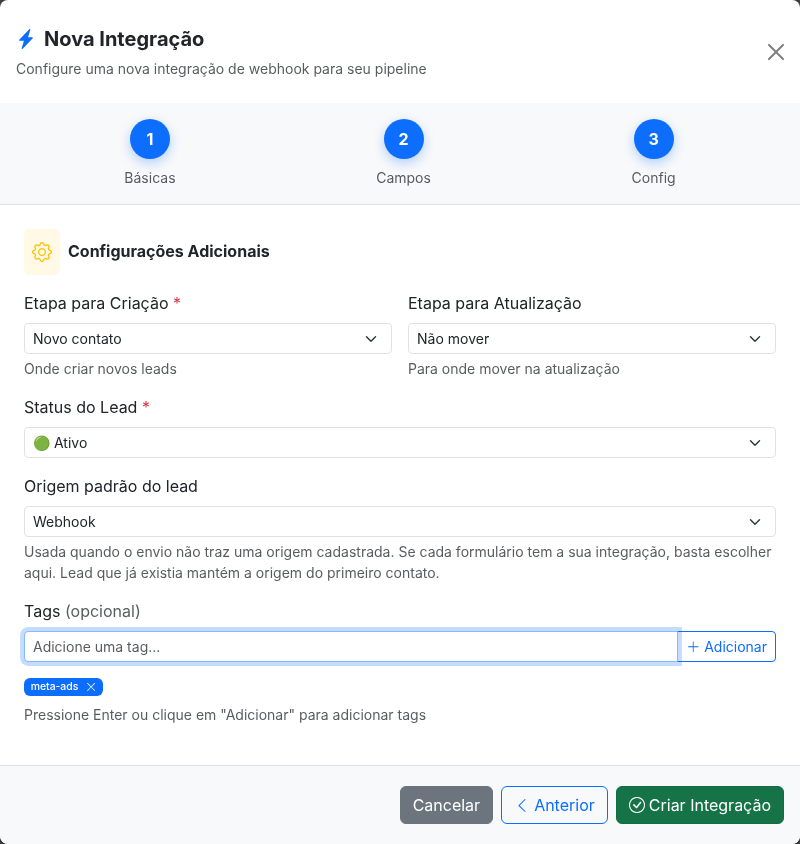
Passo 5: Config: escolha a etapa onde o lead nasce (ex.: "Novo contato"), a origem padrão se quiser, e adicione uma etiqueta, como meta-ads. A etiqueta ajuda a filtrar depois quem veio do anúncio. Clique em Criar Integração.
Origem do lead por campanha. Se você cadastrou uma origem para cada campanha ou formulário (ex.: "Meta Ads · Transplante"), há dois jeitos de o lead já nascer com ela:
- Uma integração por formulário: no passo Config, escolha a Origem padrão do lead. Todo lead daquela integração nasce com essa origem.
- Uma integração para vários formulários: no passo Campos, mapeie o campo que traz o nome da campanha (ex.:
campanha) para Origem do lead. O valor enviado precisa ser igual ao nome de uma origem cadastrada; maiúsculas e espaços extras não importam.
Se o nome enviado não estiver cadastrado, o lead entra com a origem padrão e o Histórico avisa qual nome chegou. O MEUK não cria origem nova sozinho, para o seu cadastro não encher de nomes parecidos. Lead que já existia mantém a origem do primeiro contato. Sem nada configurado, a origem é Webhook.
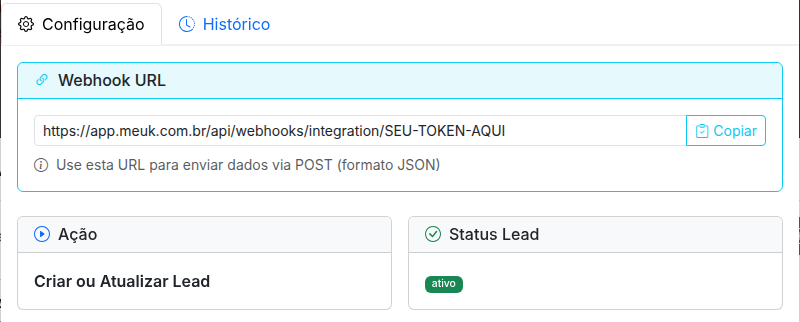
Passo 6: O MEUK abre os detalhes da integração. Clique em Copiar ao lado de Webhook URL. Você vai colar esse endereço na ponte.
Parte 2: configurar a ponte (exemplo com Zapier ou Make)
- Crie uma automação com o gatilho Facebook Lead Ads → New Lead (no Make: Watch Leads). Conecte a conta do Facebook que administra a página e escolha a Página e o Formulário da campanha.
- Como ação, escolha Webhooks → POST (no Make: HTTP → Make a request, método POST).
- No campo URL, cole a Webhook URL copiada do MEUK.
- Envie os dados no formato JSON com os mesmos nomes que você mapeou no passo 4. Por exemplo:
{
  "full_name": "Maria Silva",
  "phone_number": "+5521999998888",
  "email": "maria@email.com",
  "campaign_name": "Campanha Novembro"
}
Na ponte, cada valor vem dos campos do lead da Meta. Os nomes à esquerda precisam ser idênticos aos que você digitou no MEUK.
Parte 3: testar
Use a Ferramenta de teste de anúncios de cadastro da Meta para enviar um lead de teste, ou preencha o formulário pelo celular. Em poucos segundos o lead aparece no funil, na etapa escolhida, com a etiqueta.
Se não aparecer, abra a integração no MEUK e veja a aba Histórico. Lá aparece cada envio recebido, a origem que o lead recebeu e o motivo de qualquer recusa. Recusas mais comuns:
- "O telefone recebido é um dado de exemplo da ferramenta de automação": o botão de teste do Make e do Zapier manda textos como
[Phone number]no lugar do número. Teste com a ferramenta da Meta acima ou preenchendo o formulário. - "Campo obrigatório ... veio vazio. Chegaram com valor: ...": a ponte enviou o envio sem nome ou telefone. Quase sempre é o mapeamento daquele formulário na ponte. A mensagem mostra quais campos chegaram, para você comparar.
Artigos relacionados
Já é cliente? Entre no MEUK e encontre este e outros artigos em Ajuda.
← Todos os artigos de ajuda